
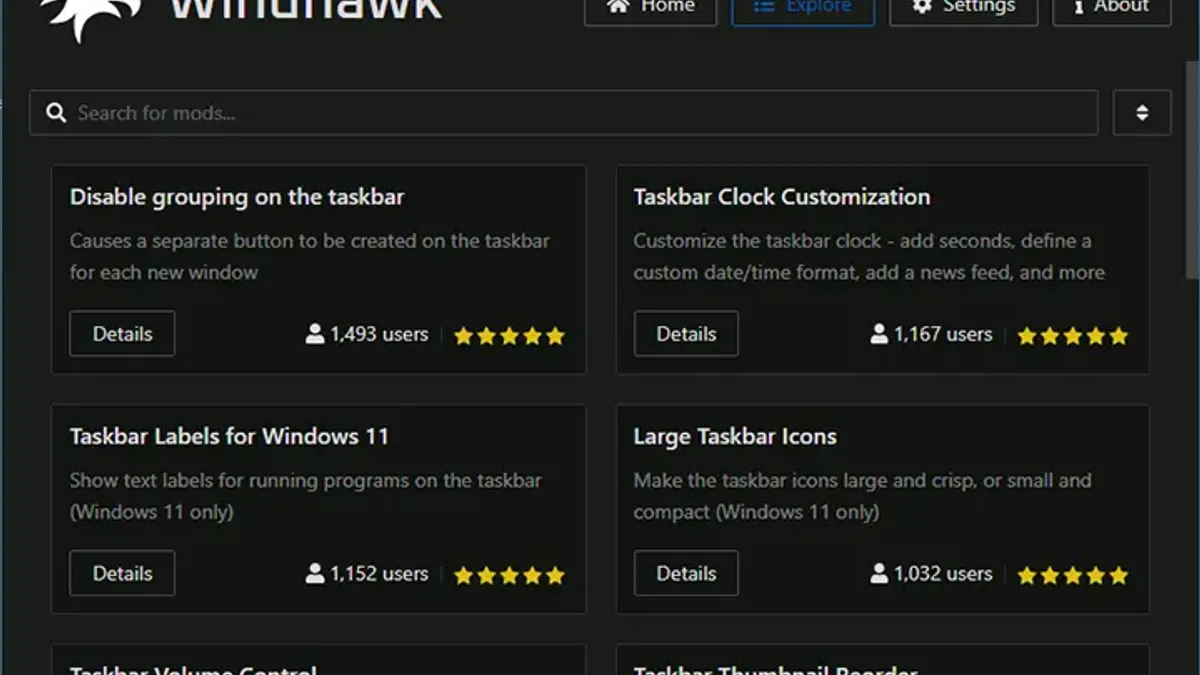
Стандартные настройки персонализации Windows 11 порой не удовлетворяют пользователей, которым хочется большего контроля над внешним видом и поведением системы. На помощь приходит Windhawk — модульный твикер, позволяющий кастомизировать ОС с помощью модов от сообщества. Разберёмся, как он работает и какие возможности открывает. Windhawk — это программа для тонкой настройки Windows 10 и 11. Её ключевые особенности: безопасность: моды можно отключать одним кликом без вреда для системных файлов; лёгкость: минимальное влияние на производительность; открытость: можно редактировать код модов или создавать свои (на C++).
Скачать Windhawk можно с официального сайта: windhawk.net. Перейдите на официальный сайт и скачайте последнюю версию программы. После установки запустите Windhawk. Интерфейс на русском Откройте Windhawk и перейдите на вкладку Поиск, чтобы увидеть доступные моды. Нажмите Устанвить потом Принять риск и продолжить (моды создаются сторонними разработчиками, поэтому важно осознавать возможные риски). Дождитесь завершения установки — могут загружаться дополнительные библиотеки. Установленный мод появится в разделе Главная. Нажмите Описание и перейдите на вкладку Настройки, чтобы настроить его.
Вот подборка популярных модов, которые заметно улучшат Windows 11: меняет внешний вид меню «Пуск»:меняет форму и стиль есть предустановленные темы и возможность глубокой настройки (можно вставлять готовые коды оформления). настраивает панель задач, чтобы она гармонировала с меню «Пуск»; изменяет стиль Проводника: делает верхнюю панель прозрачной или убирает лишние элементы; легко меняет системные иконки без правки системных файлов; достаточно выбрать предустановленный пак иконок, сохранить изменения и перезапустить Explorer. принудительно делает все контекстные меню тёмными (даже в старых Win32‑приложениях); для полного эффекта установите в настройках цветов Windows RGB‑значения 38 и включите «Показывать акцентный цвет в заголовках окон».
Taskbar Volume Control: регулирует общую громкость системы прокруткой колёсика мыши над панелью задач; Control Per‑App: позволяет менять громкость каждого приложения отдельно (наведите курсор на иконку программы на панели задач). показывает размер папок и автоматически меняет единицы измерения (КБ, МБ, ГБ); требует установки утилиты Everything и включения индексации размеров папок. Auto‑hide when maximized: скрывает панель задач при развёртывании окна на весь экран;
Auto‑hide speed: настраивает скорость и плавность появления панели задач (исправляет «дёрганные» анимации Windows). добавляет к часам в трее погоду, загрузку CPU/GPU/RAM, скорость интернета или новости. Вот прмеры: Создайте точку восстановления системы перед установкой модов — это поможет быстро откатить изменения в случае проблем. Проверяйте моды на безопасность: хотя Windhawk старается отбирать надёжные моды, они пишутся сторонними разработчиками.
При сомнениях проверьте файл на VirusTotal. Используйте лицензионную Windows 11 — на неактивированной системе часть функций персонализации может быть заблокирована, что повлияет на работу модов. Обновляйте Windhawk и моды — новые версии могут исправлять ошибки и добавлять функции. Windhawk превращает Windows 11 в гибкую платформу для кастомизации. С его помощью можно: сделать интерфейс красивее (изменить меню «Пуск», панель задач, Проводник, иконки); повысить удобство (регулировка громкости, размеры папок, автоскрытие панели задач);
Главное преимущество — всё это делается без сложных манипуляций с реестром или замены системных файлов. Попробуйте Windhawk, чтобы настроить Windows 11 под себя!

![[Перевод] Cloudflare: Оркестрация AI-ревью кода в промышленных масштабах](/images/optimized/ru-2026-06-perevod-cloudflare-orkestraciya-ai-revyu-koda-v-promyshlennyh-masshtabah-1200.webp)